课堂计时器:导入、小组讨论、汇报三段自动切换
课堂计时器要解决的不是「倒计时多久」,而是让一节课的每个环节都有明确边界。课堂分段模板默认导入 5 分钟、小组讨论 8 分钟、汇报 3 分钟,三段按顺序自动切换;投影到大屏时数字足够醒目,教室后排也能看清。网课直播时把窗口置顶,讲义和计时可以同时显示。三段开始后自动衔接,老师只在需要临时调整时按暂停。
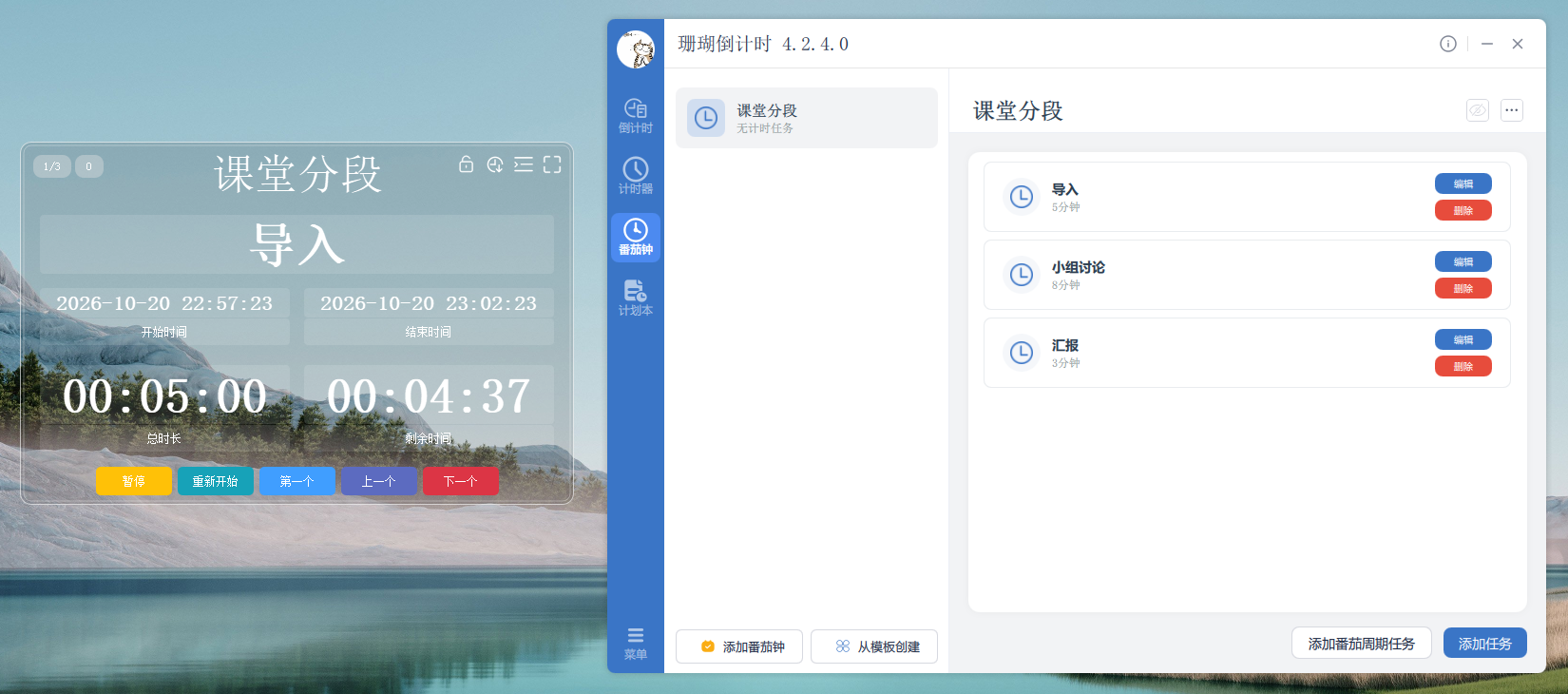
课堂模板默认环节
| 环节 | 默认时长 | 说明 |
|---|---|---|
| 导入 | 5 分钟 | 讲规则、回顾上节课内容、抛出本课问题,让学生进入状态 |
| 小组讨论 | 8 分钟 | 分组交流与记录,时间到自动切段,避免讨论无限延长 |
| 汇报 | 3 分钟 | 每组代表发言,到点提示下一组,保证课堂节奏 |
适用场景:课堂计时器在哪些环节最有用
中小学课堂最常用的是「讨论 + 汇报」结构。老师布置完任务后,学生容易在讨论阶段拖时间,最后没有小组来得及汇报。用课堂活动计时把讨论固定为 8 分钟、汇报固定为 3 分钟,投影上的数字一变化,学生自己就知道该收尾了;老师也不需要反复看手表、打断讨论进度。
网课分段计时器的用法略有不同:课件占满屏幕,计时窗口如果藏在后台就失去意义。桌面版可以把计时窗口置顶在课件右上角或屏幕角落,学生共享屏幕时也能看到;需要连续上两节课时,导入、讨论、汇报的时长可以按班级分别保存成项目,下节课直接打开。
教研活动、公开课、教师培训也是教学计时器的常见场景。说课或评课时,每位老师发言 10 分钟、提问 5 分钟,用课堂分段模板改成两段即可;工作坊的小组讨论计时器可以按 8 分钟一轮,多轮之间暂停一下再继续。投影计时器的作用不是催人,而是让所有参与者对进度有共同预期。
- 中小学授课:导入、讨论、汇报按固定节奏推进,减少拖堂。
- 网课直播:计时窗口置顶在课件旁,学生随时看到剩余时间。
- 公开课与教研:发言、提问、点评各自限时,流程更可控。
- 小组讨论:每组 8 分钟,到点自动切换,方便轮转。
三步创建你的课堂分段计时
- 打开番茄钟页面:在桌面版左侧导航点击「番茄钟」,进入任务列表界面。
- 从模板创建:点击底部「从模板创建」,选中「课堂分段」,系统自动生成导入、小组讨论、汇报三段任务。
- 按班级微调时长:把三段改成这节课的实际分钟数,需要多轮讨论就复制或添加任务,确认后开始计时。
如果同一节课有多个小组轮流汇报,可以把「汇报 3 分钟」重复添加几次,让每个小组都有一段独立计时;也可以只保留一段,主持人根据实际情况手动切换。
常见问题
投影到大屏后数字太小,后排看不清怎么办?
把计时窗口拖到投影屏幕上,并尽量让窗口占满屏幕高度,数字会随窗口放大;课堂分段页面的计时区域本身就是界面主体,全屏投放时后排也能辨认。
小组讨论超时了,想临时延长两分钟怎么办?
可以先暂停计时,在任务列表里把讨论段从 8 分钟改成 10 分钟,再继续本段;如果只是个别小组没说完,也可以口头加时,不必改动整个项目。
不同班级的环节时长不一样,每次都要重建吗?
不用。把项目按班级命名保留在列表里,每个班用自己的时长;也可以在同一个项目里改完时长后直接使用,改动会自动保存。
网课直播时窗口会挡住课件内容吗?
置顶窗口可以拖到屏幕角落,也可以放到副屏或取消置顶。讲课时建议只保留计时窗口,把任务列表收起,减少对课件的遮挡。
下载桌面版,让课堂计时在大屏和网课里都清晰可见
珊瑚倒计时桌面版内置课堂分段模板,导入、讨论、汇报一键生成;窗口置顶悬浮,多个班级可各开一个窗口同时计时。
免费下载 Windows 桌面版模板一键生成 · 窗口置顶悬浮 · 多窗口同时计时