分段计时器:12 个多阶段计时模板,一键生成整条计时流程
分段计时器不用再一段一段手动添加任务。桌面版内置 12 个常用场景模板,选中后一键生成整条计时流程:HIIT 间歇训练、模考分段、课堂分段、口播录制、实验室流程、知识竞赛、答辩汇报等。生成后每一段的时长、名称都可以继续修改,计时结束自动进入下一段,桌面悬浮窗口随时可见。
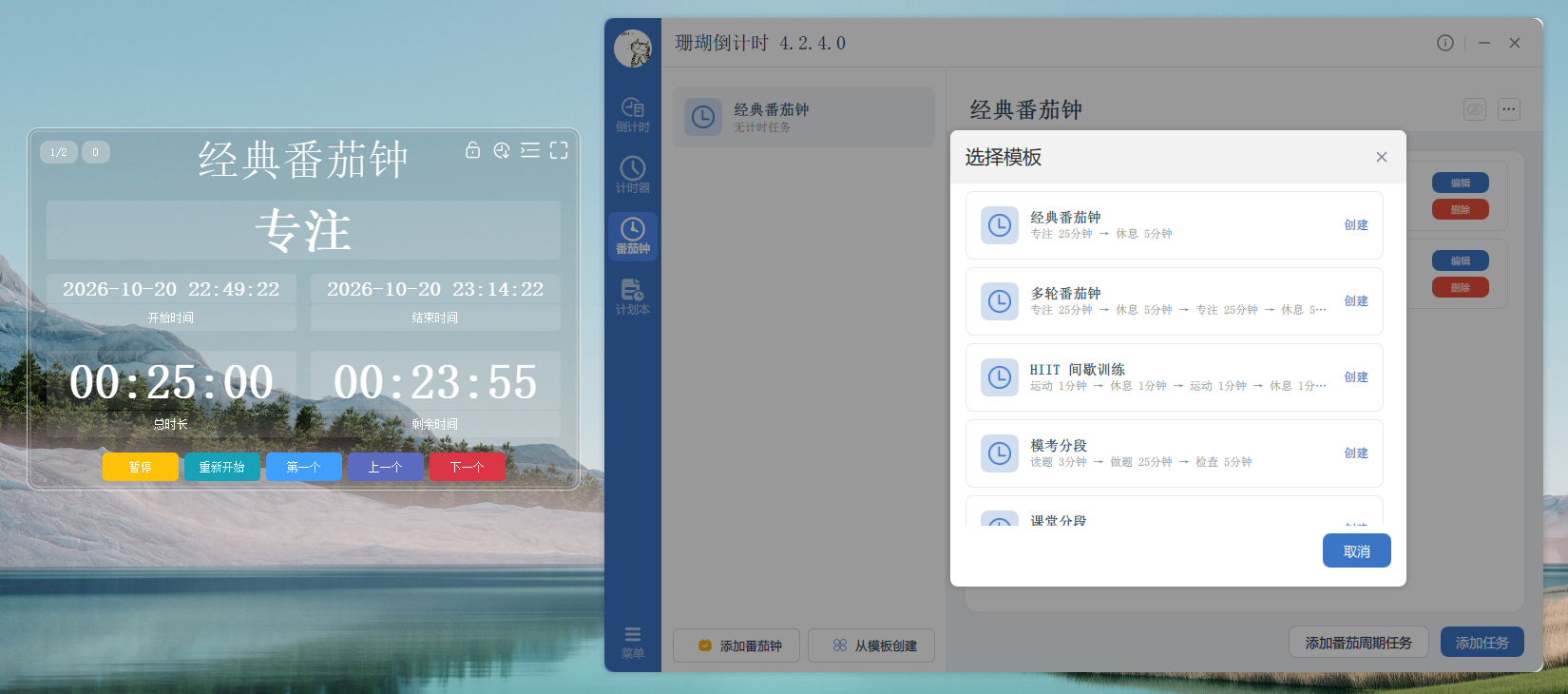
按场景选择模板
HIIT 间歇健身
Tabata 式循环:运动与休息交替多轮,适合居家训练、力量间歇、燃脂课程跟练。
运动 1 分 → 休息 1 分 × 8 组
模考 / 刷题分段
模拟真实考试的节奏拆解:读题、做题、检查各自独立计时,整套跑完自动停止。
读题 3 分 → 做题 25 分 → 检查 5 分
课堂分段
教师与网课直播常用:导入、小组讨论、汇报依次计时,投影大字显示剩余时间。
导入 5 分 → 小组讨论 8 分 → 汇报 3 分
录音 / 口播分段
配音、播客、短视频口播的时长把控:开场、正文、收尾逐段限时。
开场白 1 分 → 正文 3 分 → 收尾 1 分
实验室流程
反应、静置、冷却等实验步骤按顺序计时,避免错过关键时间点。
反应 10 分 → 静置 5 分 → 冷却 5 分
知识竞赛 / 舞台环节
读题、作答、互评多环节计时,适合线下比赛、社团活动、课堂抢答投影使用。
读题 1 分 → 作答 3 分 → 互评 2 分
12 个内置模板一览
| 模板 | 适用场景 | 默认环节 |
|---|---|---|
| 经典番茄钟 | 日常专注、阅读、写作 | 专注 25 分 → 休息 5 分 |
| 多轮番茄钟 | 半天以上的深度工作 | 25/5 循环 3 轮 + 长休息 20 分 |
| HIIT 间歇训练 | 健身、Tabata、燃脂跟练 | 运动 1 分 ↔ 休息 1 分,共 8 组 |
| 模考分段 | 行测、雅思、阅读、刷题 | 读题 3 分 → 做题 25 分 → 检查 5 分 |
| 课堂分段 | 授课、网课、教研活动 | 导入 5 分 → 小组讨论 8 分 → 汇报 3 分 |
| 深度专注 | 长任务、编程、论文 | 专注 50 分 → 休息 10 分 |
| 录音口播 | 配音、播客、短视频 | 开场白 1 分 → 正文 3 分 → 收尾 1 分 |
| 实验室流程 | 实验步骤、培养等待 | 反应 10 分 → 静置 5 分 → 冷却 5 分 |
| 知识竞赛 | 比赛、抢答、社团活动 | 读题 1 分 → 作答 3 分 → 互评 2 分 |
| 项目汇报 | 周会、评审、路演 | 汇报 12 分 → 问答 3 分 |
| 毕业答辩 | 论文答辩、开题 | 汇报 10 分 → 问答 5 分 |
| 面试答辩 | 模拟面试、说课 | 自我介绍 1 分 → 答题 3 分 × 3 |
模板怎么用:三步生成一套分段计时
- 打开番茄钟页面:点击左侧导航的「番茄钟」,再点底部「从模板创建」。
- 选一个模板:六类场景卡片平铺展示,鼠标悬浮可看到完整环节与时长。
- 一键创建并微调:系统自动建好项目与全部任务,按需修改任意一段的时长即可开始计时。
生成的项目会自动出现在桌面悬浮窗口里。当前段结束后会自动切到下一段;如果你希望切段后手动开始,也支持「上一个 / 下一个 / 第一个」按钮逐段调整。
为什么用桌面版做分段计时
- 窗口置顶悬浮:计时窗口可以始终显示在其他窗口上方,投影、录屏、直播都不会被遮挡。
- 多项目并存:健身、模考、课堂可以各自开一个窗口,互不影响,同时计时。
- 自动进入下一段:跑完一段立刻切换下一段,不需要手动点。
- 时长随时可改:模板只是起点,任务名称与分钟数都能改,改完自动保存。
- 桌面常驻不占资源:只在需要时显示,关闭窗口不影响后台计时。
常见问题
模板创建出来的任务可以改成自己的时长吗?
可以。模板只是预填默认环节,创建后每个任务的名称和分钟数都能在任务列表里编辑,改完立即保存,下次打开仍然是你的设置。
一段结束后会自动开始下一段吗?
会。开启「自动开始下一个」后,前一段计时结束会直接进入下一段;手动点「上一个 / 下一个」切换时则停在待开始状态,由你自己决定何时开始。
可以同时开多个模板项目一起计时吗?
可以。每个模板生成的是一个独立项目,可以分别打开桌面窗口并同时计时,例如一边做 HIIT 一边给孩子开课堂讨论计时。
没有合适的模板怎么办?
直接在番茄钟页面点「添加任务」手动添加任意多段任务即可;也可以先用最接近的模板创建,再改名称与时长。
免费下载桌面版,一键生成你的分段计时
珊瑚倒计时桌面版内置番茄钟、倒计时、秒表、计划本与全部模板,Windows 安装即用。
免费下载 Windows 桌面版支持中文 / 英文界面 · 窗口置顶悬浮 · 多项目同时计时