1. 计划本简介
计划本是一个强大的任务管理和日程规划工具,帮助您将日常事务进行分类管理,合理安排时间,提高工作效率。通过分类管理、计划列表和桌面展示等功能,让您的任务管理更加清晰、高效。
无论是工作项目、学习计划、生活事务还是个人目标,计划本都能帮您有序组织,让每一天都过得更有条理。
2. 主要特点
- 分类管理:支持创建多个分类,将不同类型的计划进行分类管理
- 计划统计:每个分类显示计划个数,一目了然掌握任务数量
- 时间展示:计划列表按时间展示,清晰显示日期和任务
- 今日聚焦:突出显示今日对应的任务,帮助您聚焦当前工作
- 桌面展示:支持在桌面显示计划,随时查看任务安排
- 日期导航:桌面展示支持查看前一天、后一天,方便规划未来
- 灵活编辑:支持编辑分类名称、删除分类等操作
- 显示控制:可控制分类是否在桌面显示,个性化定制
3. 核心功能
3.1 分类列表
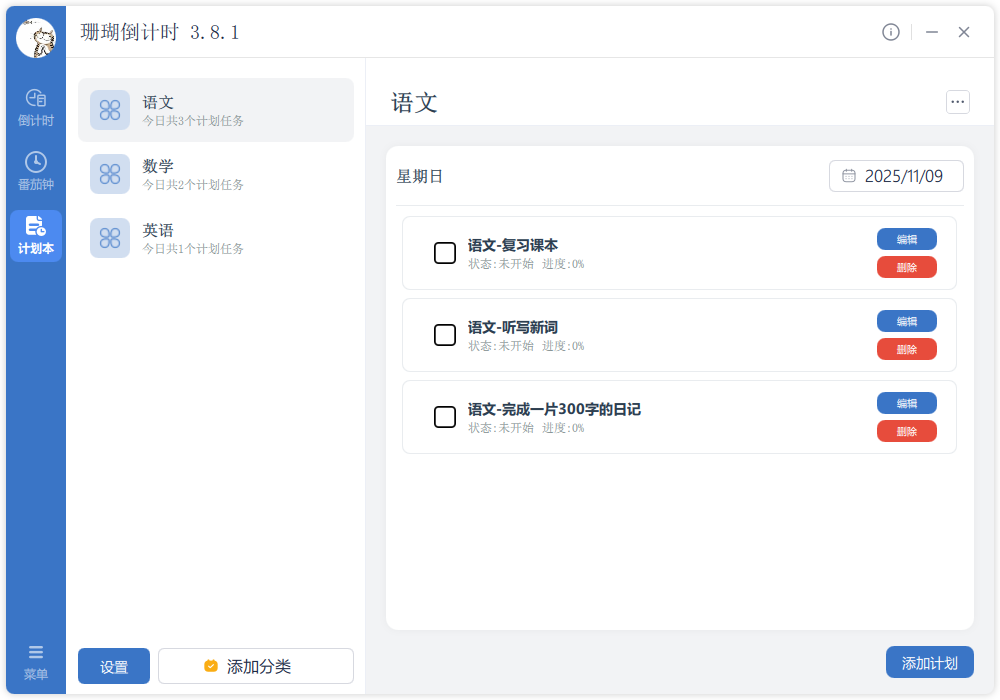
分类列表是计划本的核心视图,展示您创建的所有分类。每个分类卡片显示:
分类名称
清晰标识分类的主题,如"工作"、"学习"、"生活"等
计划个数
显示该分类下包含的计划数量,帮助您快速了解任务量
💡 分类建议
建议按照以下方式创建分类:
- 工作类:工作项目、会议安排、工作任务等
- 学习类:课程学习、考试复习、技能提升等
- 生活类:购物清单、家务安排、个人事务等
- 健康类:运动计划、体检安排、健康管理等
3.2 添加分类
创建新分类非常简单,只需几个步骤:
-
点击"添加分类"按钮
在分类列表页面点击"添加分类"按钮
-
输入分类名称
为您的分类设置一个清晰、有意义的名称,建议使用2-6个汉字
-
确认创建
点击"确定"按钮完成分类创建
⚠️ 注意事项
- 分类名称不能为空
- 建议使用简洁明了的名称,便于识别
- 避免创建过多分类,建议控制在5-8个以内
3.3 分类详情
点击分类卡片可以进入分类详情页面,您可以进行以下操作:
✏️ 编辑分类
您可以随时修改分类的名称:
-
点击"编辑分类"
在分类详情页面点击"编辑分类"按钮
-
修改名称
输入新的分类名称
-
保存更改
点击"确定"保存修改
🗑️ 删除分类
如果某个分类不再需要,可以删除它:
- 在分类详情页面点击"删除分类"按钮
- 系统会提示确认,防止误删
- 删除分类会同时删除该分类下的所有计划,请谨慎操作
3.4 计划列表
在分类详情页面,您可以查看该分类下的所有计划。计划列表具有以下特点:
📅 按时间展示
计划按照时间顺序排列,每个计划都显示对应的日期,让您清晰了解任务的安排时间。
⭐ 今日任务突出显示
今日对应的任务会以特殊样式显示,帮助您快速识别今天需要完成的任务,提高工作效率。
💡 计划管理建议
- 为每个计划设置明确的日期,便于时间管理
- 定期查看计划列表,了解任务进度
- 及时完成或调整过期计划
- 使用今日任务功能,聚焦当前工作
3.5 桌面展示
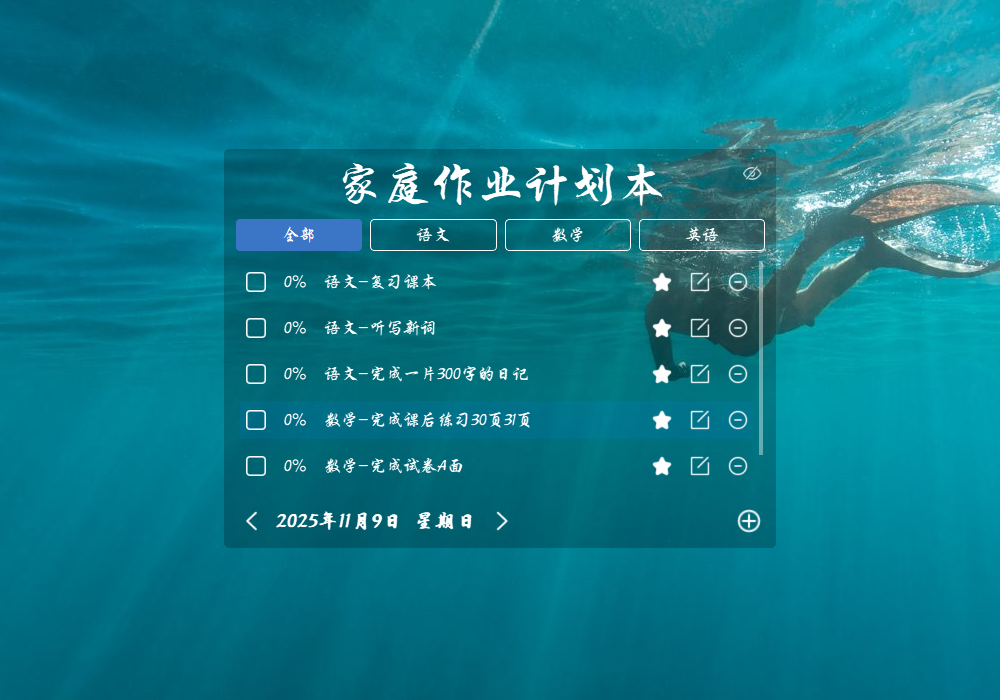
桌面展示功能让您可以在桌面上直接查看计划,无需打开软件主窗口。桌面展示包含以下功能:
📆 日期显示
显示当前日期,包括年月日和星期几,让您清楚知道今天是哪一天
⬅️➡️ 日期导航
支持查看前一天和后一天的计划,方便您回顾和规划
📂 分类展示
显示所有设置为"桌面显示"的分类,分类清晰可见
📝 计划展示
每个分类下显示对应的计划,一目了然
💡 桌面展示使用技巧
- 将桌面展示窗口放在屏幕边缘,方便随时查看
- 只显示重要的分类,避免信息过载
- 定期查看前一天的计划,检查完成情况
- 提前查看后一天的计划,做好准备工作
3.6 设置
计划本提供了丰富的设置选项,让您可以根据个人习惯进行个性化配置:
- 桌面窗口标题:设置桌面窗口显示的标题
- 桌面窗口显示:是否在桌面显示窗口
- 周末计划:将周五,周六和周日的计划设置为周末计划
- 自动添加未完成任务:自动最后一次未完成的任务添加到当天
4. 使用步骤
4.1 创建分类
-
打开计划本
在软件主界面点击"计划本"功能
-
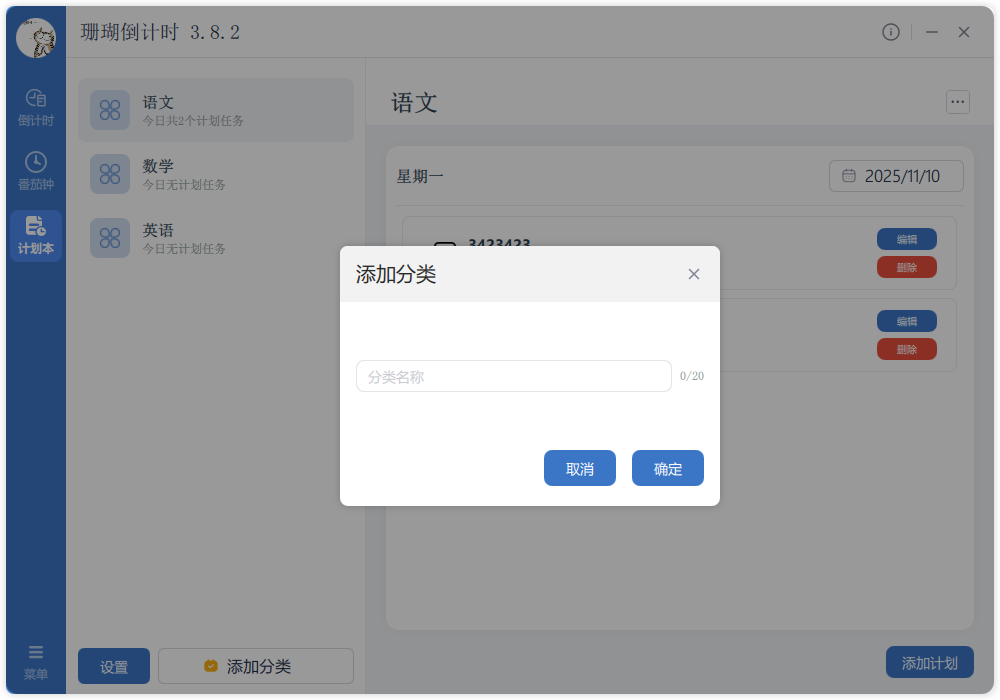
点击"添加分类"
在分类列表页面点击"添加分类"按钮
-
输入分类名称
为您的分类设置一个名称,如"工作"、"学习"、"生活"等
-
确认创建
点击"确定"按钮完成分类创建
4.2 添加计划
-
进入分类详情
点击分类卡片进入该分类的详情页面
-
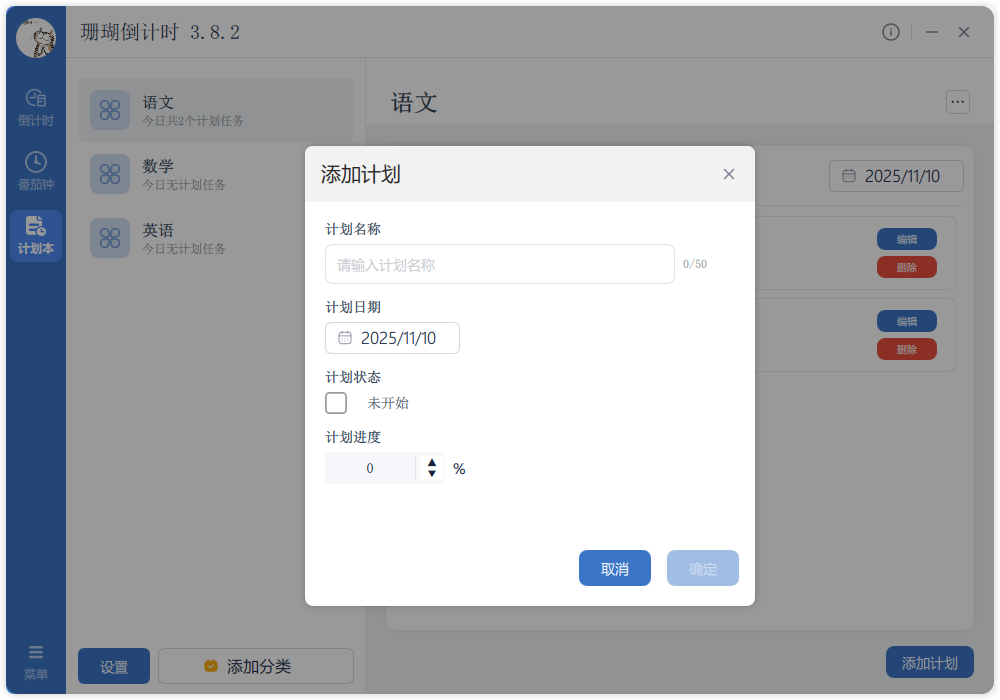
点击"添加计划"
在计划列表页面点击"添加计划"按钮
-
输入计划内容
输入计划的详细内容,描述要完成的任务
-
设置计划日期
选择计划需要完成的日期,可以设置为今天、明天或未来任意日期
-
保存计划
点击"确定"按钮保存计划
4.3 管理分类
-
进入分类详情
点击分类卡片进入分类详情页面
-
设置桌面显示
切换"是否桌面显示"开关,控制该分类是否在桌面展示
-
编辑分类名称
点击"编辑分类"按钮,修改分类名称
-
删除分类(可选)
如果不再需要该分类,可以点击"删除分类"按钮删除
4.4 使用桌面展示
-
打开桌面展示
在软件设置中开启桌面展示功能,或点击"显示桌面窗口"按钮
-
查看今日计划
桌面窗口默认显示今日日期和对应的计划任务
-
浏览其他日期
点击"前一天"或"后一天"按钮,查看其他日期的计划
-
调整窗口位置
拖动桌面展示窗口到合适的位置,方便随时查看
5. 使用技巧
💡 分类管理技巧
合理创建和管理分类,让计划更有条理:
- 分类数量:建议创建5-8个分类,过多会导致管理困难
- 分类命名:使用简洁明了的名称,便于快速识别
- 分类用途:按照工作、学习、生活等不同领域分类
- 定期整理:定期检查分类,删除不再需要的分类
💡 计划添加技巧
有效添加和管理计划,提高任务完成率:
- 明确描述:计划内容要具体明确,避免模糊不清
- 合理日期:设置合理的完成日期,避免过度安排
- 优先级:重要任务可以添加特殊标记或放在前面
- 及时更新:完成计划后及时标记,保持列表整洁
💡 桌面展示技巧
充分利用桌面展示功能,提高工作效率:
- 位置选择:将窗口放在屏幕边缘,不遮挡主要工作区域
- 显示控制:只显示重要的分类,避免信息过载
- 定期查看:每天开始工作前查看今日计划
- 提前规划:查看后一天的计划,提前做好准备
💡 时间管理技巧
结合时间管理方法,让计划本发挥最大作用:
- 每日回顾:每天结束时回顾今日计划完成情况
- 周计划:每周初规划本周重要任务
- 月计划:每月初制定月度目标和计划
- 灵活调整:根据实际情况灵活调整计划日期
⚠️ 注意事项
- 删除分类会同时删除该分类下的所有计划,请谨慎操作
- 建议定期备份计划数据,防止数据丢失
- 不要创建过多分类,保持简洁高效
- 计划内容要具体明确,避免过于宽泛
- 及时完成和更新计划,保持列表的时效性