录音计时器:开场、正文、收尾逐段控时
录音计时器帮你在开口前就知道每一段该讲多久。录音口播模板默认开场白 1 分钟、正文 3 分钟、收尾 1 分钟,共 5 分钟,按顺序自动切换;短视频口播、播客单集、配音试音都能按这个骨架调整。桌面窗口置顶悬浮在录音软件旁边,剩余时间一眼可见,不用切屏。录音前把项目命名保存,同一系列内容下次可以直接复用。
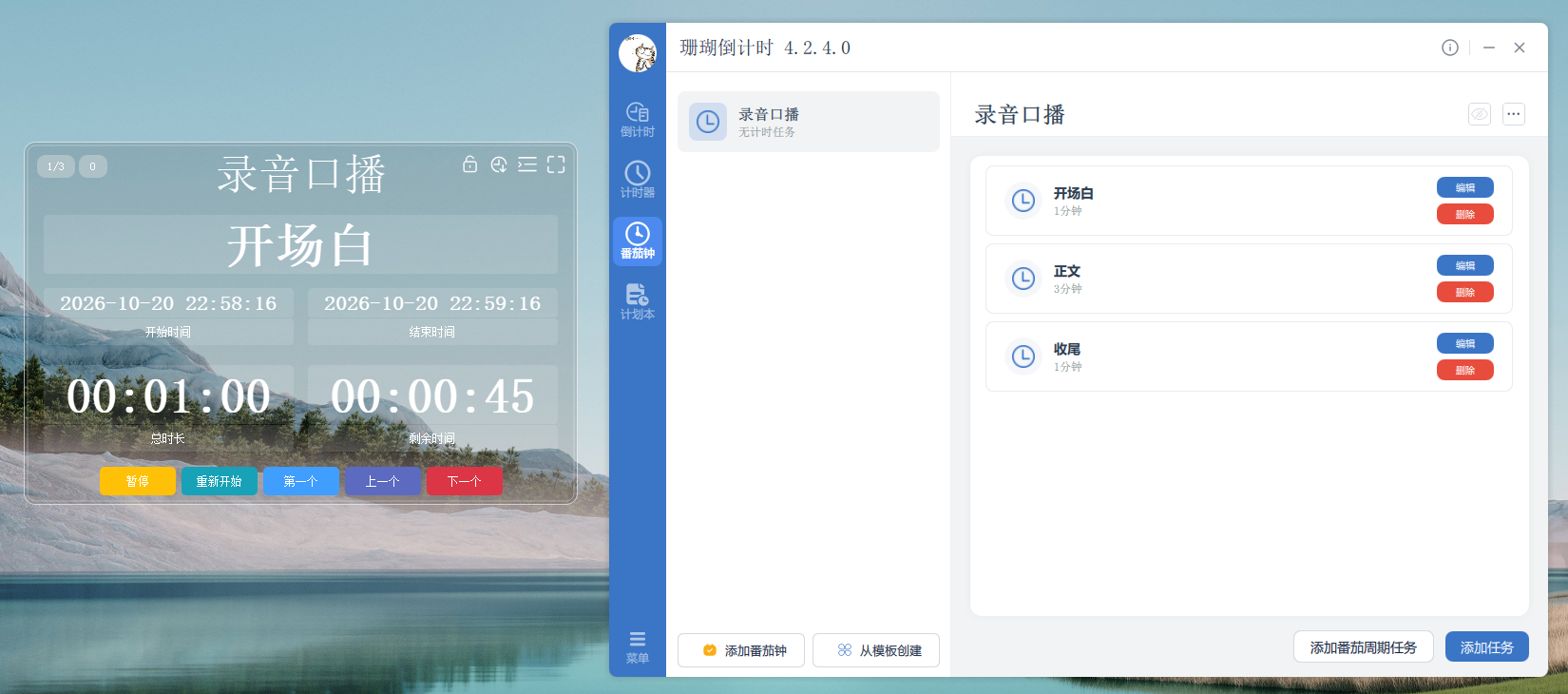
录音模板默认环节
| 环节 | 默认时长 | 说明 |
|---|---|---|
| 开场白 | 1 分钟 | 打招呼、交代主题、给出本期看点,控制铺垫长度 |
| 正文 | 3 分钟 | 核心内容与例子,适合一条短视频或播客的一个小节 |
| 收尾 | 1 分钟 | 总结、行动引导、下期预告,避免结尾拖沓 |
适用场景:口播计时器与配音时长控制
短视频口播计时最容易出现的问题,是开场寒暄太久、正文还没讲完就到了结尾。用口播计时器把开场压到 1 分钟以内,正文给足 3 分钟,收尾留 1 分钟,录之前先按这个结构写提纲,录制时看着悬浮窗讲话,成片节奏会稳定很多。需要 60 秒口播时,把三段改成 1 分钟以内,或只保留正文段,录完在剪辑里做二次压缩。
配音接单更在意「时长必须卡准」。客户要求 45 秒或 90 秒时,模板只能按分钟近似,建议同时打开秒表页面看总时长;录音计时器的价值在于把开场、正文、收尾分开,哪一段超了一目了然,返工时不用整条重录。需要按段落补录时,直接点「上一个」回到对应段落即可。
做播客可以把正文拆成多个 3 分钟小节,每个小节单独一段任务,中间留 1 分钟休息或转场;采访类节目则把提问、回答、总结分别设时长,避免某一个问题聊太久。录屏讲解、课程音频、有声书试音也能沿用同一套结构,播客分段计时比整段倒计时更容易复盘。
- 短视频口播:1 分钟开场、3 分钟正文、1 分钟收尾,控制成片长度。
- 配音试音:分段查看哪一句超时,针对性地补录。
- 播客录制:正文拆成多个小节,每节独立限时。
- 录屏讲解:讲解、演示、总结各一段,减少无效停顿。
三步创建你的录音口播计时
- 打开番茄钟页面:在桌面版左侧导航点击「番茄钟」,进入任务列表。
- 从模板创建:点击底部「从模板创建」,选中「录音口播」,自动生成开场白、正文、收尾三段任务。
- 按脚本微调时长:根据视频或节目的目标时长修改每一段,正文需要拆分时手动添加任务,确认后开始录音。
建议把项目命名为具体内容,例如「产品介绍口播 3 分钟」,下次录同系列内容可以直接改时长复用,不必重新创建模板。
常见问题
客户要求 45 秒,模板最小 1 分钟怎么控制?
桌面版任务时长以分钟为单位,45 秒可以用 1 分钟近似,录完再看播放器的实际时长;如果必须精确到秒,建议用秒表页面计时,或把录音软件的时间轴作为最终依据。
计时提示音会被录进音频里吗?
用麦克风录音时,系统提示音通常不会被录入;如果录音软件同时采集系统播放声音,提示音就可能混进去。建议戴耳机录制,或把系统提示音关掉只保留窗口显示。
正文讲到一半时间到了,会自动切走吗?
开启自动切换后会进入下一段并提示。你可以点「上一个」回到正文继续补录,或者在创建时把正文段设得宽裕一些,留出重录和停顿的余量。
录音时窗口会挡住提词器或录音软件吗?
置顶窗口可以拖到屏幕角落或副屏,也可以取消置顶只留任务栏入口。提词器和计时窗并排时,建议把任务列表收起,只显示当前段的剩余时间。
下载桌面版,录音时把分段计时固定在屏幕角落
珊瑚倒计时桌面版内置录音口播模板,开场、正文、收尾一键生成;窗口置顶悬浮,多个节目可各开一个窗口同时计时。
免费下载 Windows 桌面版模板一键生成 · 窗口置顶悬浮 · 多窗口同时计时