实验计时器:反应、静置、冷却按流程自动切换
实验流程计时把反应、静置、冷却这些关键节点串成一条时间线。实验室流程模板默认反应 10 分钟、静置 5 分钟、冷却 5 分钟,到点自动切段并提示,避免在通风橱、培养箱和电脑之间来回看表。桌面窗口可以置顶,实验记录软件、文献页面旁边就能看到剩余时间,不用频繁切屏。每一步结束都会自动进入下一段,减少在实验台和电脑之间来回走。
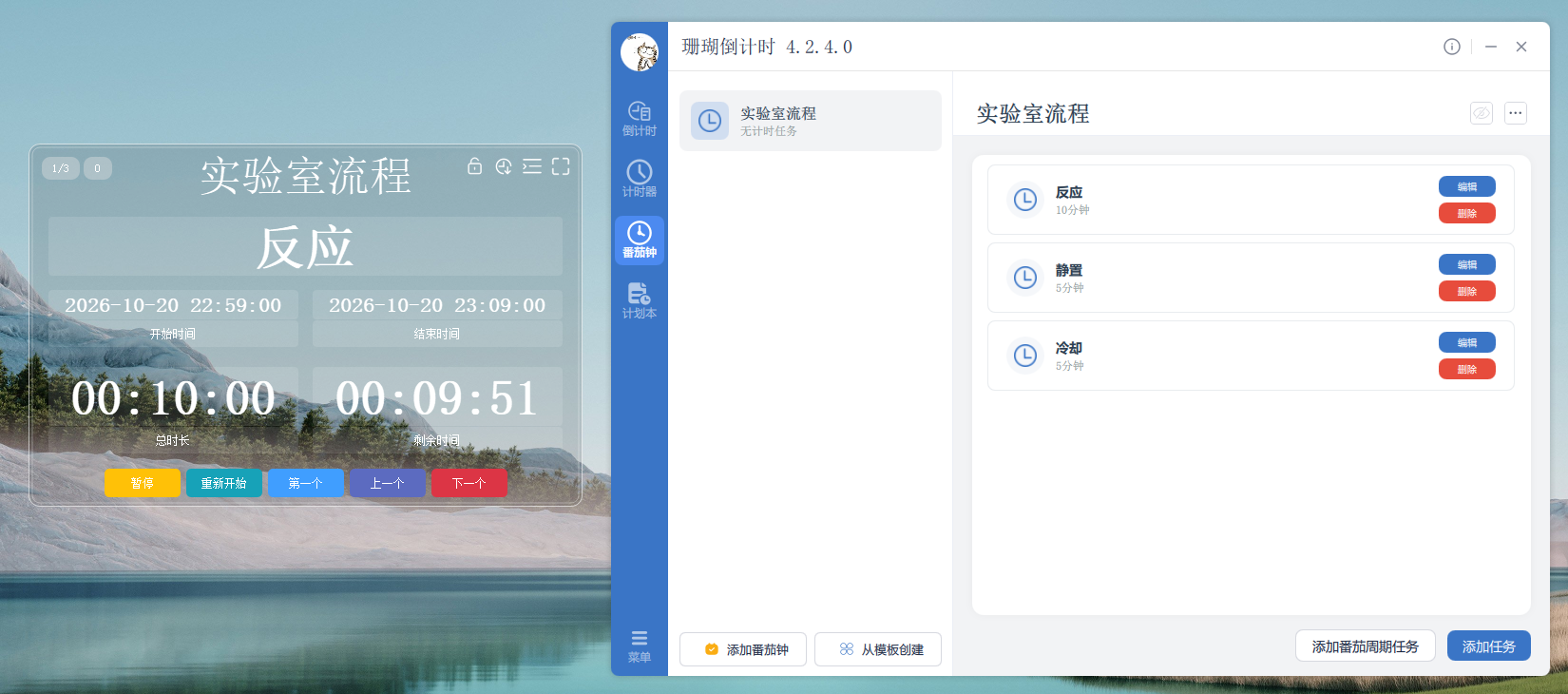
实验室模板默认环节
| 环节 | 默认时长 | 说明 |
|---|---|---|
| 反应 | 10 分钟 | 水浴加热、显色、搅拌等主反应阶段,按实际条件调整 |
| 静置 | 5 分钟 | 分层、沉淀、孵育等待,避免提前取样影响结果 |
| 冷却 | 5 分钟 | 自然降温或冰浴,为后续称量、离心或检测做准备 |
适用场景:实验流程计时的典型步骤
化学实验计时的难点在于,很多步骤并不是「大概几分钟」,而是有明确下限:水浴加热到指定温度、显色反应静置到颜色稳定、萃取后等待分层。用实验计时器把反应、静置、冷却拆开,每一步结束都有提示音,做滴定、分光光度或合成实验时不会因为接电话、配试剂而错过时间点。
样品前处理同样适合实验步骤计时。裂解、孵育、冰上静置、离心前的平衡,往往同时进行多个样本,脑子里记时间很容易乱。把每一步建成任务后,实验室计时器会把当前步骤的剩余时间一直显示在屏幕角落;需要处理另一批样品时,先暂停当前项目,处理完再继续,时间不会悄悄跑掉。
教学实验和实验室开放日也能用。学生分组操作时,把投影或大屏上的计时窗口作为统一节拍,反应 10 分钟、静置 5 分钟、冷却 5 分钟,全班进度更整齐;老师不用逐个工位提醒。涉及具体试剂、温度或安全操作时,仍以实验室规程和指导老师的要求为准,计时器只负责时间节点。
- 化学实验:加热、显色、萃取分层等步骤按流程计时。
- 样品前处理:裂解、孵育、静置、离心准备分步提醒。
- 教学实验:多组学生同步操作,用同一套时间节点。
- 培养与等待:需要固定等待时长的步骤,到点提示。
三步创建你的实验流程计时
- 打开番茄钟页面:在桌面版左侧导航点击「番茄钟」,进入任务列表。
- 从模板创建:点击底部「从模板创建」,选中「实验室流程」,自动生成反应、静置、冷却三段任务。
- 按实验方案微调:把三段改成实际分钟数,需要更多步骤时手动添加任务,确认后开始计时。
建议把项目按实验名称命名,例如「样品 A 前处理」,同一套流程下次直接复用;如果同时跑两个实验,可以各开一个窗口,一个看反应时间,一个看静置时间。
常见问题
实验步骤只有 90 秒,模板按分钟怎么设置?
桌面版任务时长以分钟为单位,90 秒可以用 1 分钟或 2 分钟近似;如果这一步对秒数要求严格,建议用秒表页面单独计时,把分钟级流程留给反应、静置、冷却这些较长的阶段。
中途要去处理别的样品,计时会乱吗?
可以点暂停,处理完再继续,剩余时间会保留。需要跳到某一步时,用「上一个 / 下一个」手动切换,切换后停在待开始状态,由你决定何时继续。
两个实验同时进行,怎么分别计时?
每个实验建一个项目,各自打开一个桌面窗口并同时计时。两个窗口都可以置顶,放在屏幕左右两侧,反应和静置的剩余时间互不影响。
离开工位听不到提示音怎么办?
把计时窗口置顶在视线范围内,并确认系统音量没有静音;如果必须离开,建议请同事帮忙留意,或把关键步骤的时长设得宽裕一些,避免到点无人处理。
下载桌面版,让实验流程计时固定在实验记录旁边
珊瑚倒计时桌面版内置实验室流程模板,反应、静置、冷却一键生成;窗口置顶悬浮,多个实验可各开一个窗口同时计时。
免费下载 Windows 桌面版模板一键生成 · 窗口置顶悬浮 · 多窗口同时计时